
Mengganti password WiFi IndiHome itu sangat mudah dan bisa langsung dilakukan lewat HP, tanpa perlu teknisi. Bahkan, langkahnya cukup beberapa menit saja asalkan kamu tahu akses ke router. Ini penting, apalagi kalau jaringan terasa lambat atau kamu curiga WiFi dipakai orang lain tanpa izin.
Masalah ini sering terjadi. Banyak pengguna baru sadar setelah koneksi tiba-tiba lemot. Seperti yang disampaikan dalam tutorial, “yang penting HP-nya sudah connect ke router, sisanya tinggal setting saja.” Artinya, kunci utama ada di akses router, bukan alat yang dipakai.
Cara Masuk ke Pengaturan Router IndiHome
Langkah pertama: masuk ke halaman admin router menggunakan IP default.
Dari penjelasan di video, IP router IndiHome umumnya sama:
- Buka browser di HP (Chrome atau lainnya)
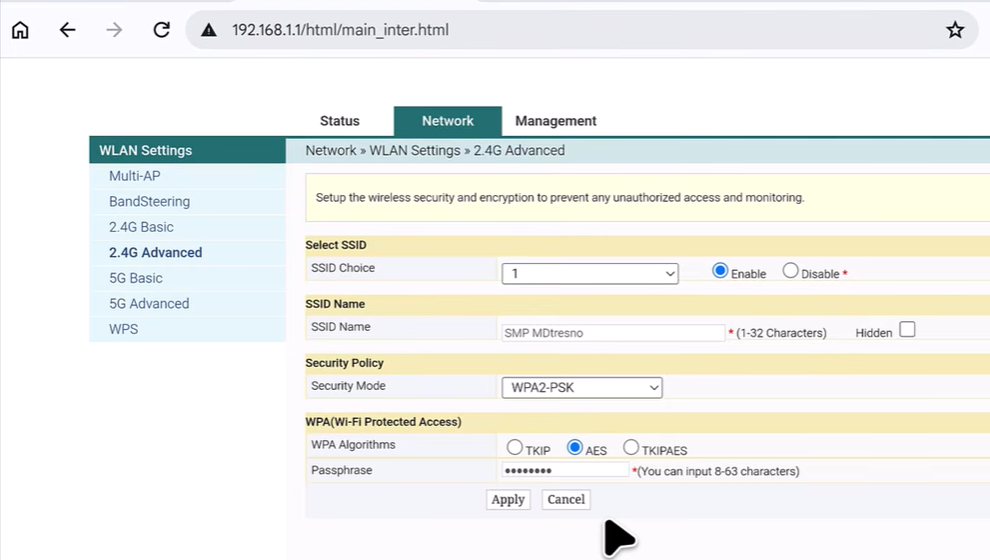
- Ketik alamat: 192.168.1.1
- Tekan enter
Setelah itu akan muncul halaman login router.
Untuk login:
- Username: user
- Password: user1234
Data ini biasanya juga tersedia di bagian belakang router. Jadi kalau tidak bisa login, cek fisik router kamu.
Cara Ganti Password WiFi IndiHome
Intinya: ubah password di menu network, lalu apply.
Setelah berhasil login:
- Masuk ke menu Network
- Pilih jaringan yang ingin diganti:
- 2.4 GHz (umum dipakai)
- 5G (5 GHz) (lebih cepat, jika tersedia)
- Pilih bagian Advance (bukan basic)
- Cari kolom Password
- Hapus password lama, lalu isi password baru
Ketentuan password:
- Minimal 8 karakter
- Maksimal 63 karakter
- Bisa kombinasi huruf dan angka
Setelah itu:
- Klik Apply
Kenapa WiFi Tiba-Tiba Putus?
Ini normal dan justru tanda berhasil.
Saat kamu klik apply:
- Router akan memperbarui sistem
- Koneksi WiFi otomatis terputus
- HP akan keluar dari jaringan
Ini bukan error, tapi proses penggantian password.
Cara Menghubungkan Kembali WiFi
Setelah password diganti, kamu harus login ulang:
- Pilih jaringan WiFi yang sama
- Masukkan password baru
- Klik connect
Kalau tidak langsung muncul kolom password:
- Lupakan jaringan (Forget Network)
- Matikan WiFi 5 detik
- Nyalakan lagi
- Hubungkan ulang
Biasanya setelah itu langsung normal kembali.
Cara Ganti Password WiFi 5G
Caranya sama persis seperti jaringan 2.4 GHz.
Tinggal:
- Masuk ke menu 5G
- Ubah password
- Klik apply
Perbedaannya:
- Kalau kamu sedang terhubung ke 2.4 GHz, perubahan di 5G tidak langsung memutus koneksi
- Karena itu jaringan berbeda
Hal Penting yang Perlu Diperhatikan
Ada beberapa poin penting dari pengalaman tutorial:
1. Pastikan sudah terhubung ke WiFi target
Kalau belum connect ke router, halaman admin tidak bisa diakses.
2. Jangan panik saat koneksi putus
Ini bagian dari proses normal setelah klik apply.
3. Setiap router bisa sedikit berbeda
Ada yang langsung putus, ada yang tidak—tergantung tipe router.
4. Tunggu proses selesai
Kadang router butuh beberapa detik untuk aktif kembali.
Tips Agar WiFi Lebih Aman
Setelah berhasil ganti password, sebaiknya:
- Gunakan password unik (bukan tanggal lahir atau nama)
- Ganti password secara berkala
- Jangan bagikan password sembarangan
- Gunakan kombinasi huruf besar, kecil, dan angka
Ini penting untuk menghindari penggunaan ilegal yang bisa bikin internet jadi lambat.
Mengganti password WiFi IndiHome lewat HP sebenarnya bukan hal rumit. Selama kamu tahu IP router (192.168.1.1) dan akses login (user / user1234), semuanya bisa dilakukan sendiri tanpa bantuan teknisi.
Kalau sebelumnya WiFi terasa lemot atau sering dipakai orang lain, langkah ini bisa jadi solusi paling cepat. Tinggal ikuti tahapannya dengan sabar, karena prosesnya memang butuh beberapa detik sebelum koneksi kembali normal.